
AdministrationTutorial
Der Rescue-Modus ist ein zweiter Rechner: fsck, chroot, GRUB
Bootet Linux nach einem Update nicht mehr, startest du den Server im Rescue-Modus, hängst deine Platte ein, prüfst sie mit fsck und reparierst fstab oder GRUB per chroot. Die Anleitung gilt für KVM-vServer mit Debian oder Ubuntu und dauert meist eine Viertelstunde.

- Veröffentlicht
- Lesezeit
- 5 Min. Lesezeit
Inhalt
- Woran es meistens liegt
- Schritt 1: Rescue-Modus starten
- Schritt 2: Deine Platte finden
- Schritt 3: Dateisystem prüfen
- Schritt 4: Platte einhängen und chroot vorbereiten
- Schritt 5: fstab prüfen
- Schritt 6: Updates abschließen und GRUB neu installieren
- Schritt 7: Aufräumen und normal starten
- Wenn es trotzdem nicht startet
- Weiterlesen in der Support-FAQ
Der häufigste Notfall nach einem Update sieht so aus: Der Server ist nicht mehr per SSH erreichbar. In der VNC-Konsole im Webinterface steht grub rescue>, eine Kernel Panic oder ein Prompt mit „emergency mode“. Linux bootet nicht mehr, und du kommst von innen nicht heran.
Von außen schon. Der Rescue-Modus startet deinen Server in einem temporären zweiten System und hängt deine Platte dort ein. Von dort reparierst du sie wie eine USB-Platte, die du an einen anderen Rechner steckst.
Woran es meistens liegt
Bevor du etwas reparierst, lohnt ein Blick in die VNC-Konsole. Was dort steht, sagt dir, welcher Schritt dieser Anleitung der wichtige ist:
| In der VNC-Konsole | Wahrscheinliche Ursache | Weiter mit |
|---|---|---|
grub rescue> oder „no such partition“ |
Bootloader kaputt oder falsche Platte | Schritt 5 und 6 |
| „You are in emergency mode“ | Eintrag in /etc/fstab passt nicht, oft nach Änderungen an Partitionen |
Schritt 3 und 5 |
| Kernel Panic, „unable to mount root fs“ | Dateisystem beschädigt oder Kernel-Update abgebrochen | Schritt 3 und 6 |
| „No space left on device“ beim Update davor | /boot oder / voll, Update halb installiert |
Schritt 4 und 6 |
Erreichst du die VNC-Konsole nicht, hilft der Artikel zur VNC-Verbindung.
Schritt 1: Rescue-Modus starten
Im Cloud Manager findest du unter Aktionen im Bereich „Backups und Wiederherstellung“ den Punkt Rescue Modus aktivieren. Der Dialog zeigt dir die IP-Adresse und das Rescue-Passwort. Mit Klick auf „Rescue-Modus aktivieren“ fährt dein Server herunter und startet im temporären System.
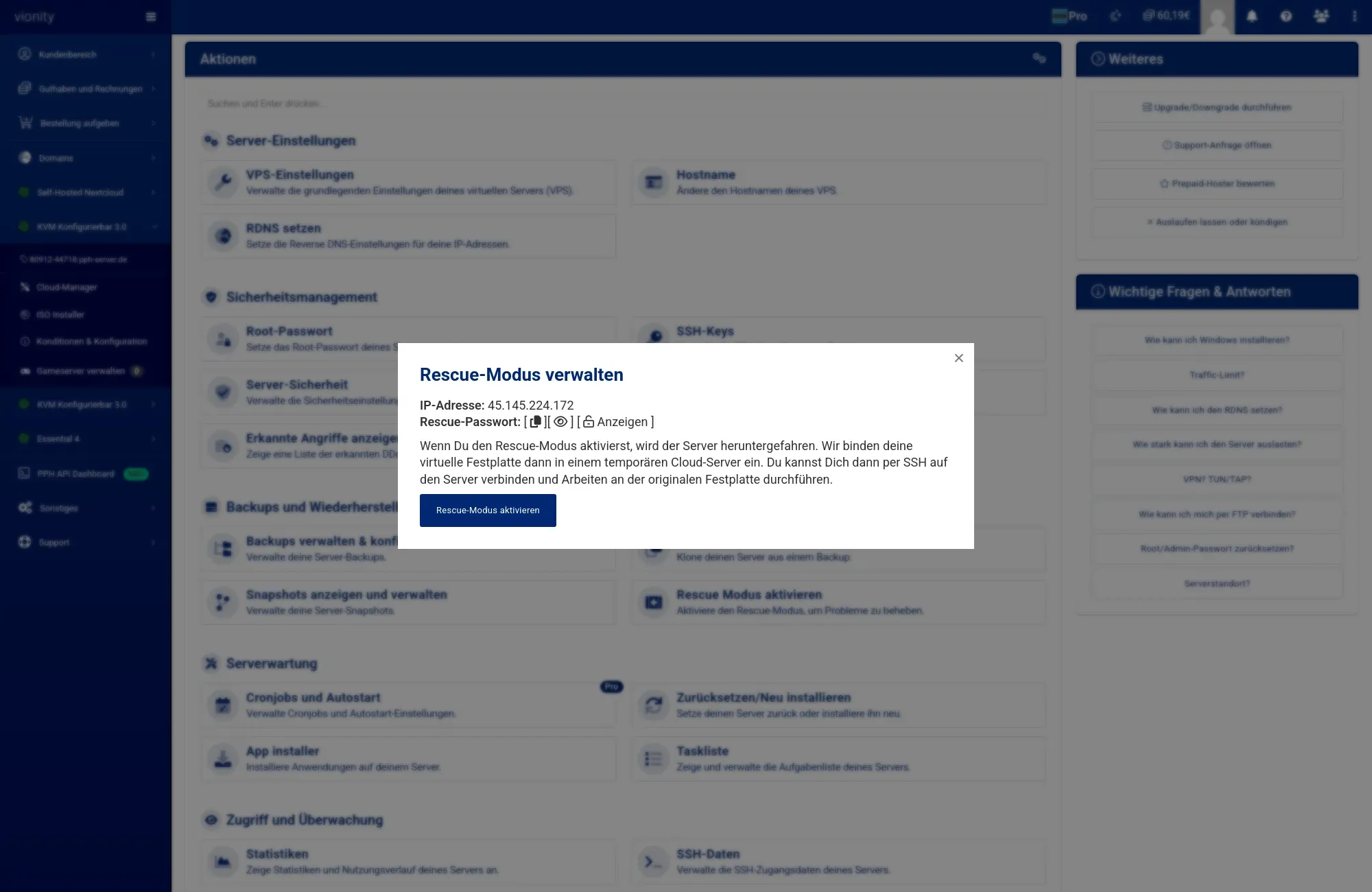 Vergrößern
Verbinde dich dann per SSH als root mit der angezeigten IP. Das Rescue-Passwort ist immer das Standard-Passwort, das bei der Bestellung deines Servers vergeben wurde. In diesem Beispiel ist 62.68.75.69 die IP aus dem Dialog:
ssh root@62.68.75.69Schritt 2: Deine Platte finden
Im Rescue-System gibt es jetzt zwei Platten: die kleine Rescue-Platte und deine eigene. Welche welche ist, siehst du an der Größe.
lsblk -o NAME,SIZE,FSTYPE,PARTTYPENAME,MOUNTPOINT
NAME     SIZE FSTYPE PARTTYPENAME         MOUNTPOINT
vda       20G
└─vda1    20G ext4   Linux filesystem     /
vdb       50G
├─vdb1     1M        BIOS boot
└─vdb2    50G ext4   Linux filesystem
In diesem Beispiel ist vdb deine Platte und vdb2 die Partition mit deinem System. Bei dir können Namen und Aufteilung anders aussehen. Merke dir zwei Dinge:
- die Root-Partition (hier
/dev/vdb2), - ob es eine Partition vom Typ EFI System gibt. Wenn ja, startet dein System per UEFI, und du brauchst sie in Schritt 6.
Steht bei FSTYPE LVM2_member, liegt dein System in LVM. Dann aktivierst du die Volumes zuerst und arbeitest danach mit /dev/mapper/…:
vgchange -ay
lsblk
Schritt 3: Dateisystem prüfen
fsck prüft und repariert das Dateisystem. Die Partition darf dabei nicht eingehängt sein.
fsck -f /dev/vdb2
fsck from util-linux 2.38.1
e2fsck 1.47.0 (5-Feb-2023)
Pass 1: Checking inodes, blocks, and sizes
Pass 2: Checking directory structure
Pass 3: Checking directory connectivity
Pass 4: Checking reference counts
Pass 5: Checking group summary information
/dev/vdb2: 48211/3276800 files (0.2% non-contiguous), 1702348/13106944 blocks
Fragt fsck nach einer Reparatur, bestätige mit y. Mit fsck -fy beantwortet es alle Fragen mit Ja. Ist deine Partition XFS statt ext4, nimm xfs_repair /dev/vdb2.
Läuft fsck ohne Befund durch, ist das Dateisystem nicht das Problem. Dann weiter mit Schritt 4.
Schritt 4: Platte einhängen und chroot vorbereiten
Jetzt hängst du dein System unter /mnt ein und machst die Verzeichnisse des Rescue-Systems darin verfügbar. Danach arbeitest du per chroot so, als wärst du in deinem eigenen System.
mount /dev/vdb2 /mnt
mount --bind /dev  /mnt/dev
mount --bind /proc /mnt/proc
mount --bind /sys  /mnt/sys
mount --bind /run  /mnt/run
chroot /mnt /bin/bash
Hat dein System eine eigene /boot-Partition oder eine EFI-Partition, hänge sie innerhalb der chroot-Umgebung ein:
mount -a
df -h /boot /boot/efi
Jetzt siehst du auch, ob die Platte voll ist. Ist /boot bei 100 %, entferne alte Kernel mit apt autoremove --purge oder lösche einzelne alte Kernel-Pakete von Hand.
Bricht mount -a mit einem Fehler ab, hast du die Ursache für den „emergency mode“ gefunden. Weiter mit Schritt 5.
Schritt 5: fstab prüfen
Ein falscher Eintrag in /etc/fstab reicht, damit Linux beim Start stehen bleibt. Häufig passt eine UUID nicht mehr, oder eine Platte, die dort steht, gibt es nicht mehr.
blkid
cat /etc/fstab
Vergleiche die UUIDs aus blkid mit denen in /etc/fstab. Stimmt eine nicht, korrigierst du sie mit einem Editor wie nano /etc/fstab. Für Platten, die nicht unbedingt beim Start da sein müssen, hilft die Option nofail. Dann startet das System auch ohne sie.
Schritt 6: Updates abschließen und GRUB neu installieren
Wurde ein Update abgebrochen, schließt du es zuerst ab. Damit apt im chroot ins Internet kommt, braucht es eine Namensauflösung:
cat /etc/resolv.conf
dpkg --configure -a
apt -f install
Ist /etc/resolv.conf leer oder ein toter Link, schreibe vorübergehend einen Nameserver hinein, zum Beispiel mit echo "nameserver 9.9.9.9" > /etc/resolv.conf. Nach der Reparatur stellst du den alten Zustand wieder her.
Danach installierst du GRUB neu. Ohne EFI-Partition (klassisch per BIOS):
grub-install /dev/vdb
Installing for i386-pc platform.
Installation finished. No error reported.
update-grub
Mit EFI-Partition (eingehängt unter /boot/efi):
grub-install --target=x86_64-efi --efi-directory=/boot/efi --bootloader-id=debian
update-grub
Wichtig: grub-install bekommt die Platte (/dev/vdb), nicht die Partition (/dev/vdb2). Auf Ubuntu nimmst du als --bootloader-id den Wert ubuntu. update-grub sucht die installierten Kernel und schreibt die Startkonfiguration neu.
Schritt 7: Aufräumen und normal starten
Verlasse die chroot-Umgebung und hänge alles wieder aus, bevor du den Rescue-Modus beendest:
exit
umount -R /mnt
Deaktiviere den Rescue-Modus im Webinterface. Der Server startet wieder von seiner eigenen Platte. Beobachte den Start in der VNC-Konsole. Kommst du per SSH wieder herein, prüfe zum Schluss mit systemctl --failed, ob noch ein Dienst hängt.
Wenn es trotzdem nicht startet
Drei Auswege, vom schnellsten zum aufwendigsten:
- Backup zurückspielen. Hast du die kostenlosen automatischen Backups aktiviert, setzt du den Server auf einen Stand vor dem Update zurück. Vorher die wichtigsten Daten im Rescue-Modus sichern, falls das Backup älter ist als gedacht.
- Daten retten, neu installieren. Kopiere im Rescue-Modus deine Daten per
scpoderrsyncauf einen anderen Rechner und installiere den Server neu. - Uns machen lassen. Wir arbeiten auf Wunsch auch selbst auf deinem Server, das kostet nach Aufwand. Was das kostet, steht im Artikel zum Installationsservice. Ehrlich gesagt: Das geht nur, wenn wir gerade Kapazität frei haben, sonst musst du mit Wartezeit rechnen. Der Weg über den Rescue-Modus bleibt dir dabei jederzeit offen.
Weiterlesen in der Support-FAQ
Wie kann ich mich per VNC verbinden?Die Konsole im Browser, auch wenn SSH und Netzwerk nicht mehr gehen. Ich kann den Server nicht startenStatusseite, Energie-Panel und wann der Support helfen muss. Wie kann ich einen CHKDSK durchführen?Der Weg für Windows-Server, die nach einem Update nicht starten.Fehler gefunden oder anderer Meinung? Schreib uns über das Kontaktformular oder auf Discord.