
Aus dem MaschinenraumMeinung
Kein Vendor-Lock-in: Nimm deine Festplatte mit
Deine virtuelle Festplatte lädst du im Webinterface als qcow2 herunter, ein offenes Format, das jede KVM-Umgebung liest. Ein eigenes ISO bindest du von deiner eigenen URL ein, und was du auf der Platte machst, auch eine Vollverschlüsselung, ist deine Sache.

- Veröffentlicht
- Lesezeit
- 5 Min. Lesezeit
Inhalt
Kein Vendor-Lock-in. Das schreiben wir ganz groß, und zwar nicht als Werbespruch, sondern aus einem einfachen Grund: Ein Kunde, der bleibt, weil das Umziehen zu mühsam ist, ist kein zufriedener Kunde. Er ist ein Kunde, der auf den richtigen Moment wartet.
Bei uns sind es vier Dinge, die dafür sorgen, dass du jederzeit gehen kannst. Mit allem, was dir gehört.
Deine Festplatte im Originalformat
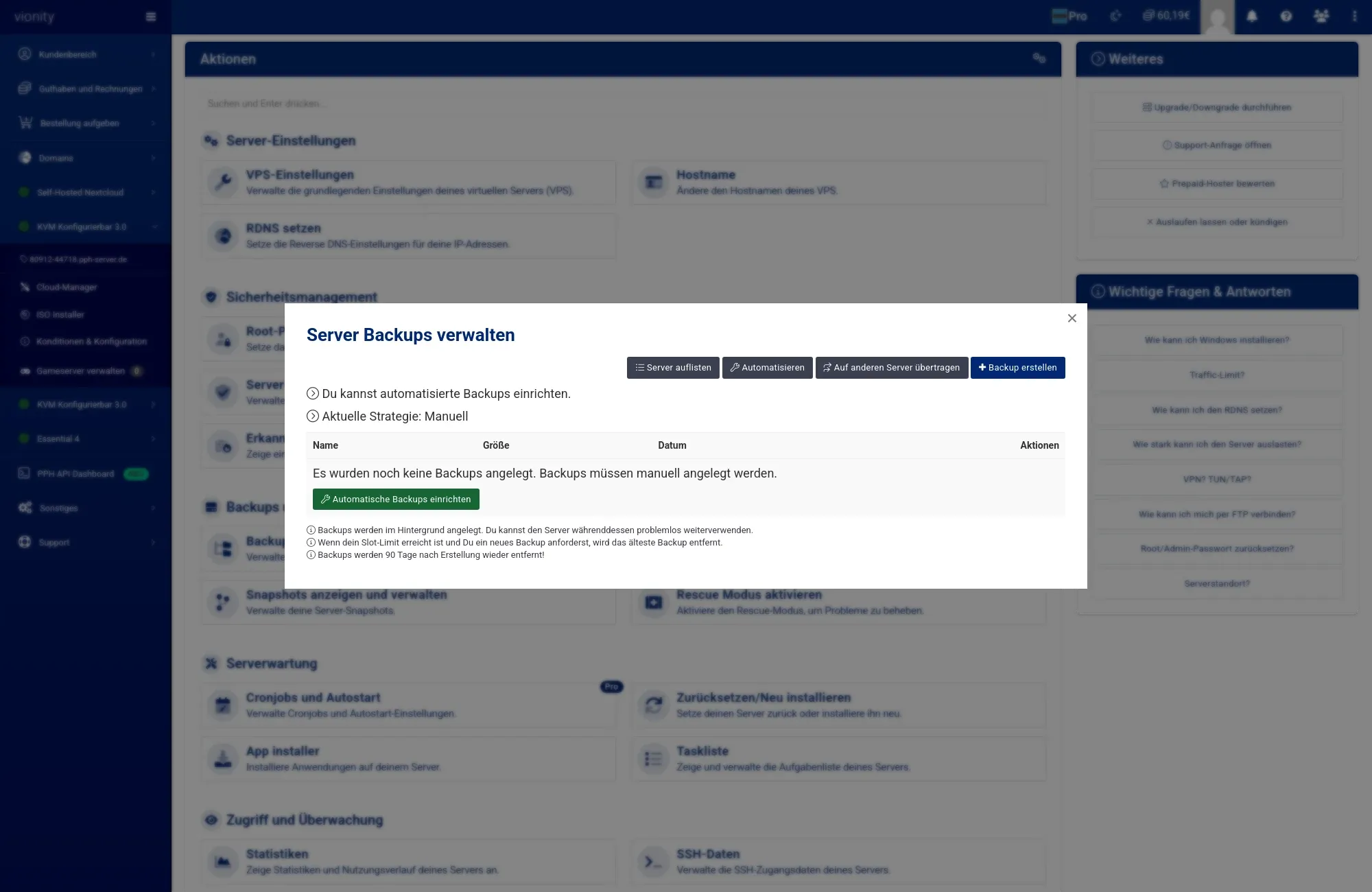
Im Webinterface lädst du ein Backup deiner virtuellen Festplatte herunter, und zwar als qcow2. Ein neues Backup legst du jederzeit per Klick an, es läuft im Hintergrund und bremst den laufenden Server nicht. Das ist das Format, in dem KVM-Festplatten ohnehin liegen. Kein proprietäres Archiv, kein Export-Assistent, der nur mit dem Tool des Anbieters wieder aufgeht. Die Daten bleiben dabei in Deutschland oder Finnland, je nach Backup-Standort, bis du sie selbst abholst.
Bei vServer-Anbietern ist das nach unserer Erfahrung selten. Wie bitter das werden kann, zeigt Hetzner in diesem Jahr: Seit Ende Juni lassen sich dort Cloud-Server nur eingeschränkt neu anlegen, auch für einen Teil der Bestandskunden (Hetzner Status, 26.06.2026). Wer Backups und Snapshots hatte und nur auf einen größeren Server duplizieren wollte, kam damit unter Umständen nicht weiter. Herunterladen lassen sich Backups und Snapshots von Cloud-Servern dort nicht (Erfahrungsbericht, 01.07.2023). Könnte man die Platte einfach mitnehmen, wäre der Umzug ein Download. Aus wirtschaftlicher Sicht verstehen wir die Entscheidung. Wir sind da aber lieber die Admins.
Was du mit der Datei machst, ist dir überlassen. Mit qemu-img siehst du, was drin ist, und wandelst sie für jede andere Umgebung um:
qemu-img info backup.qcow2
image: backup.qcow2
file format: qcow2
virtual size: 2 GiB (2147483648 bytes)
disk size: 2.01 MiB
qemu-img convert -p -f qcow2 -O raw backup.qcow2 server.raw
qemu-img convert -f qcow2 -O vmdk backup.qcow2 server.vmdk- Proxmox, libvirt, eigener KVM-Host: qcow2 direkt verwenden.
- VMware oder VirtualBox: nach
vmdkumwandeln. - Eine Bare-Metal-Maschine oder ein anderer Anbieter: nach
rawumwandeln und perddauf die Zielplatte schreiben.
Die Ausgabe oben stammt von einer leeren Testplatte. Bei einer echten Platte liegt die Dateigröße ungefähr bei den belegten Daten, nicht bei der vollen virtuellen Größe.
Dein ISO von deiner URL
Viele Panels bieten eine feste Liste von ISOs an, die selten aktuell ist. Wir haben auch eine Liste, aber du musst sie nicht nehmen. Du gibst einen HTTP-Link an, das System lädt die Datei auf den Host und bindet sie in deinen Server ein. Kosten fallen dafür keine an.
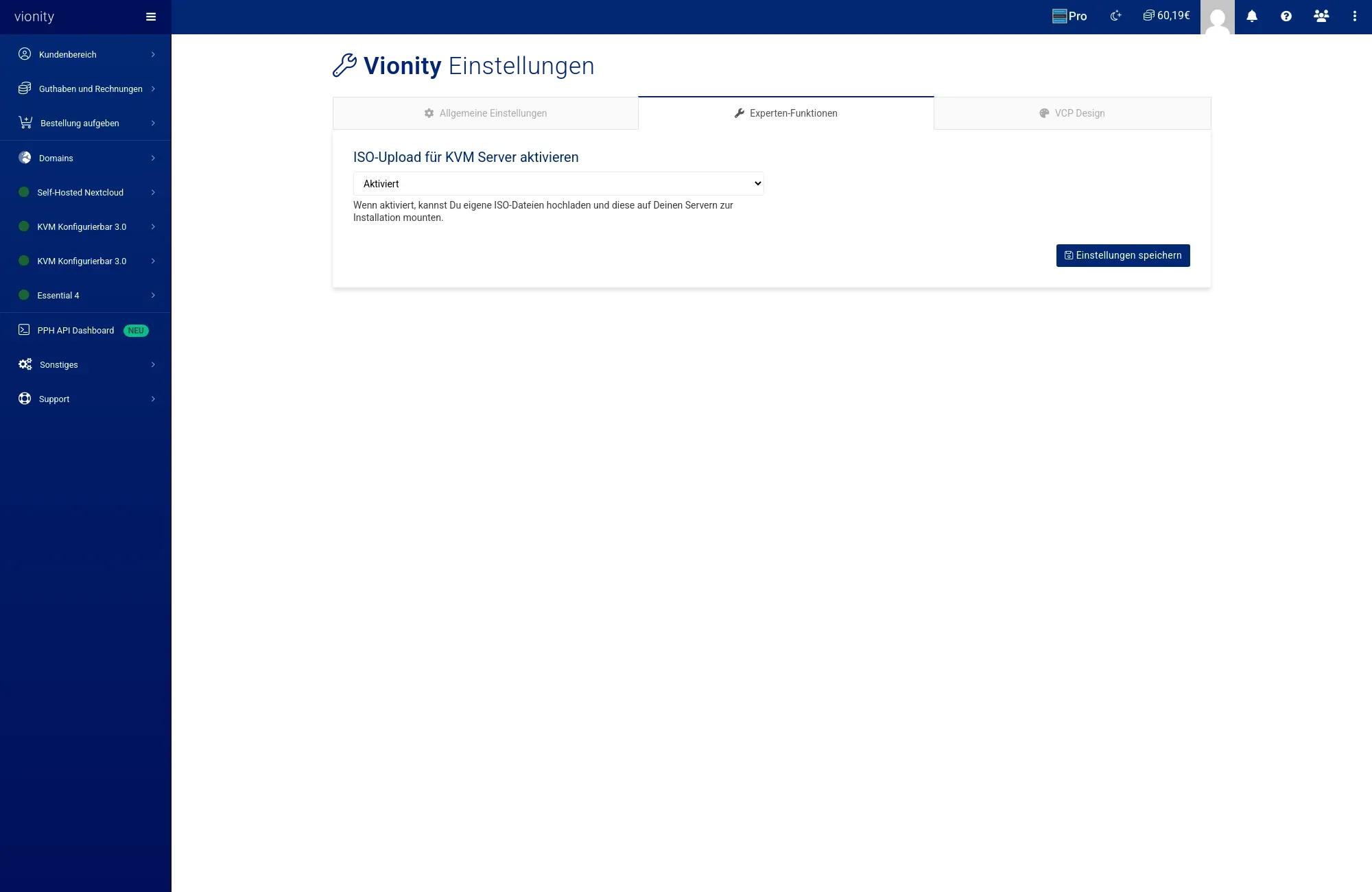
Freischalten musst du die Funktion einmal: in den VCP-Einstellungen unter „Experten Funktionen“ den Schalter „ISO-Upload für KVM Server aktivieren“. Danach läuft jede Distribution, die einen ISO-Installer hat. Auch FreeBSD läuft so, obwohl es dafür keine Vorlage gibt.
 Vergrößern
Der Guest-Agent ist optional
Unsere Vorlagen bringen einen Guest-Agent mit. Er meldet CPU, RAM und Netzwerk an das Webinterface, damit du dort Auslastung und Status siehst. Brauchst du das nicht, lässt du ihn weg. Wer per ISO installiert, hat ihn ohnehin nicht, bis er ihn selbst nachinstalliert.
Ohne Agent bekommst du ein rudimentäres Webinterface, Werte aus dem Inneren der VM fehlen dann. Für Leute, die ihre Konfiguration in /etc pflegen und keine Oberfläche dafür wollen, ist das genau richtig.
Verschlüsselung per dd im Rescue
Wir hatten einmal einen Kunden, der seine virtuelle Platte im Rescue-Modus per dd mit einem eigenen, vorbereiteten Betriebssystem beschrieben hat, vollständig verschlüsselt. Unsere Antwort: kein Problem, mach halt.
Das geht, weil im Rescue-Modus dein eigenes System nicht läuft. Der Server startet ein temporäres System, deine Platte hängt daran als zweites Laufwerk, ohne gemountet zu sein. Du hast vollen Zugriff auf das Blockgerät. Der Ablauf in groben Zügen:
- Image vorbereiten: zu Hause oder in einer lokalen VM ein System mit LUKS-Verschlüsselung installieren und als raw-Image speichern.
- Rescue starten und per SSH als root einloggen. Wie der Rescue-Modus funktioniert, zeigen wir am Beispiel einer GRUB-Reparatur.
- Zielplatte prüfen. Im Rescue ist deine eigene Platte meist
/dev/vdb, das Rescue-System selbst/dev/vda. Prüf das mitlsblk, bevor du schreibst. - Image schreiben:
lsblk -o NAME,SIZE,TYPE
curl -fsSL https://example.com/mein-system.raw | dd of=/dev/vdb bs=4M status=progress conv=fsync- Rescue beenden und den Server neu starten. Die Passphrase gibst du beim Booten über die VNC-Konsole im Webinterface ein.
Wer das ohne Vorbereitung auf dem eigenen Rechner will, geht den einfacheren Weg: eigenes ISO einbinden und im Installer von Debian oder Ubuntu „geführt, mit verschlüsseltem LVM“ wählen. Das Ergebnis ist dasselbe.
An unseren Abuse-Regeln ändert eine Verschlüsselung nichts. Wir reagieren auf das, was dein Server im Netz tut.
Nach jedem Neustart musst du die Passphrase eingeben, sonst bleibt der Server im Bootvorgang stehen. Für ein unbeaufsichtigtes System ist das unpraktisch. Wer die Passphrase lieber per SSH eingibt, findet dafür Lösungen wie dropbear-initramfs.
Weiterlesen in der Support-FAQ
Kann ich eigene ISOs verwenden?ISO-Funktion freischalten und eine Datei per HTTP-Link einbinden. Wie installiere ich den Guest Agent?Was der Agent sammelt und wie du ihn nachinstallierst, wenn du ihn doch willst. Wie kann ich meinen Server klonen?Einen Server auf einen zweiten übertragen, ohne neu aufzusetzen.Fehler gefunden oder anderer Meinung? Schreib uns über das Kontaktformular oder auf Discord.